シフト管理
シフト表を確定・公開する方法
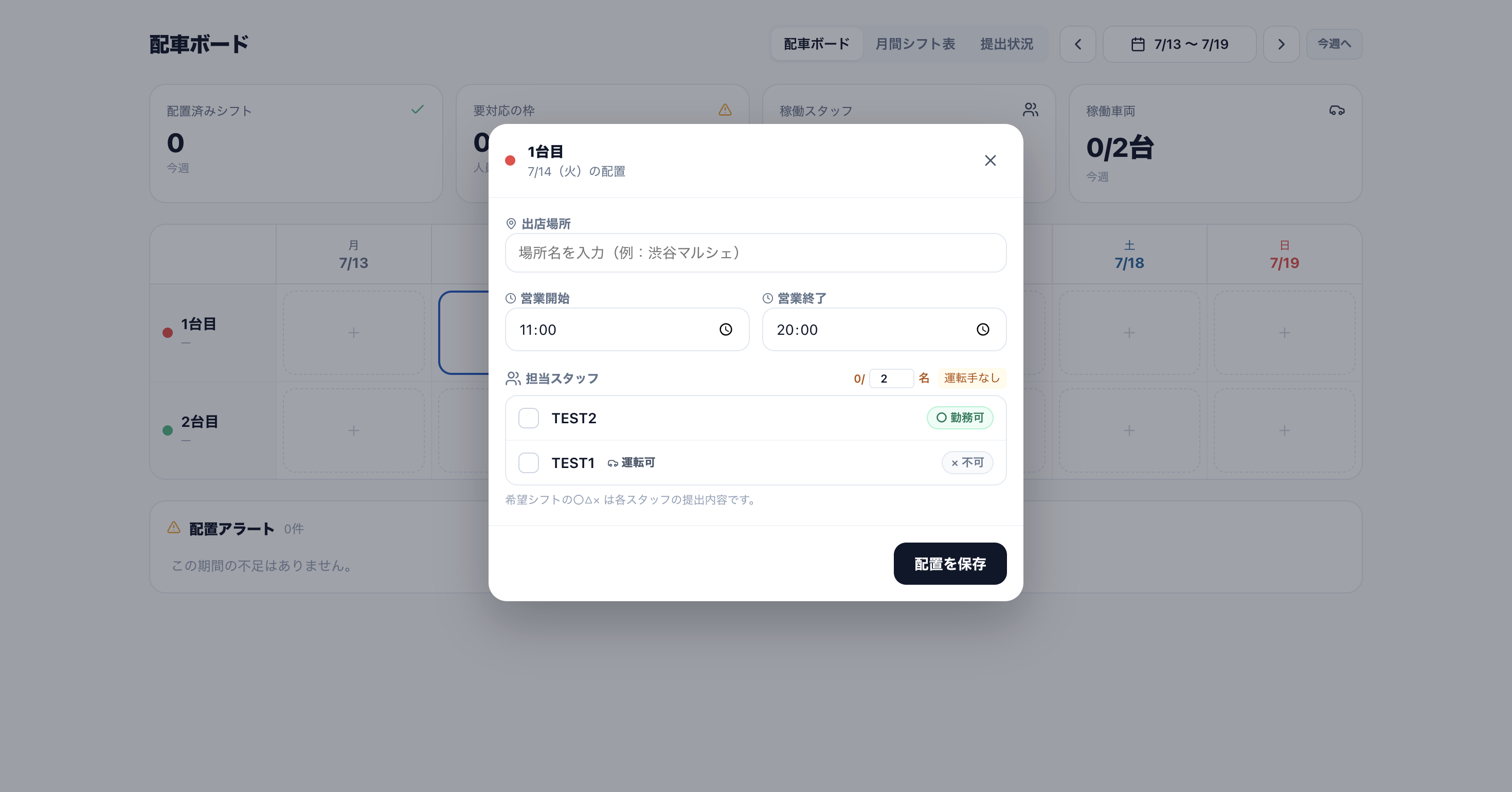
管理画面の「配車ボード」から、車両と日付が交差するセルをクリックすると、シフト枠の編集モーダルが開きます。
シフト枠を作成する
編集モーダルでは、次の内容を設定します。
- 出店場所(既存の場所から選ぶか、新しい場所名を入力すると自動的に登録されます)
- 開始・終了時刻
- 必要人数
- 担当スタッフ(複数選択可)。選んだスタッフに運転可否がある場合、「運転担当」を個別に指定できます
- スタッフごとの個別の勤務時間(テナント設定による)
各スタッフの行には、そのスタッフが提出した希望(〇=勤務可/△=要相談/×=不可)がバッジで表示されるので、参考にしながら割り当てられます。
下書き保存と保存して公開の違い
新しく作成したシフト枠は、最初は「下書き」保存と「公開」の2種類があります。
複数の勤務場所等があり確定になる前は下書きで保存を行いその後シフトの「公開」が可能です。
勤務場所が確定していてシフトの登録と同時に公開までしたい場合は「保存して公開」をご利用ください。
▼ 新規シフト登録画面
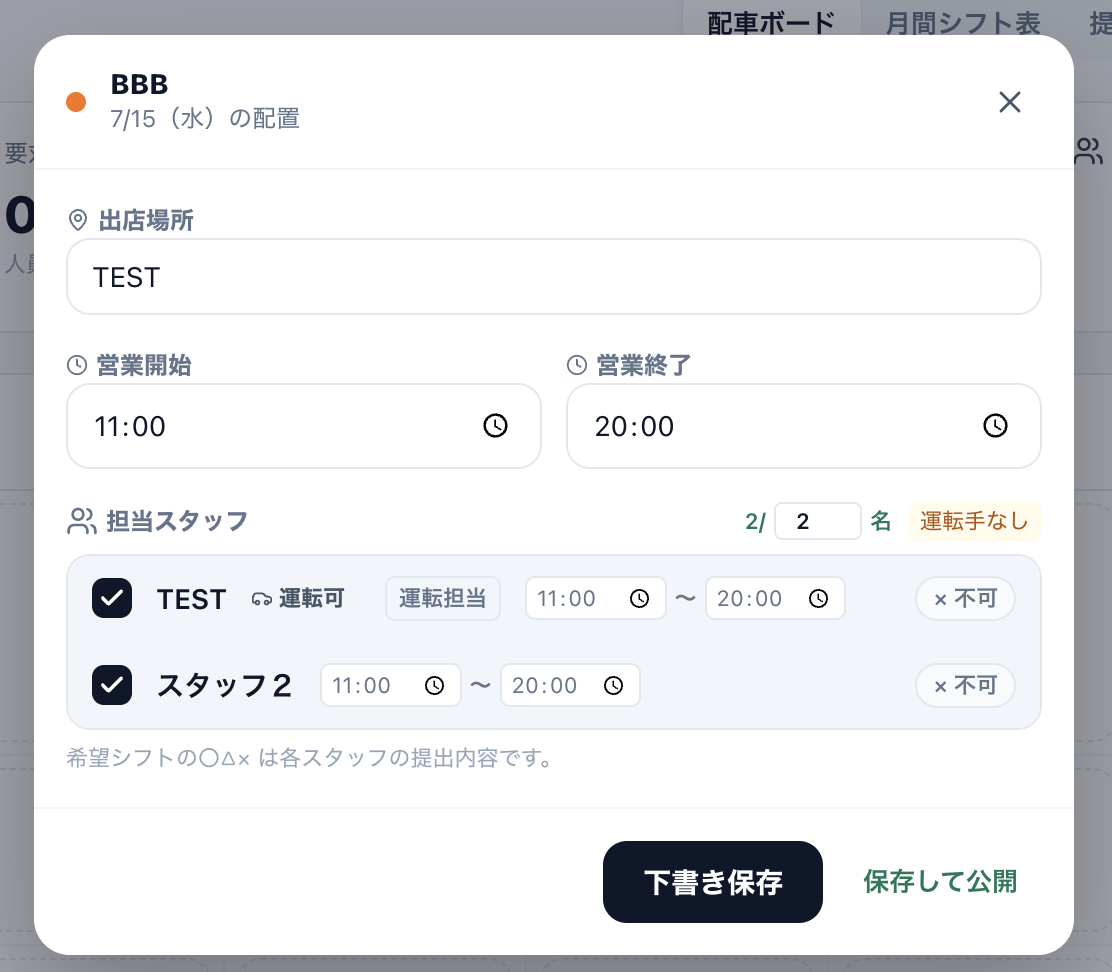
▼ 公開済みシフト選択時
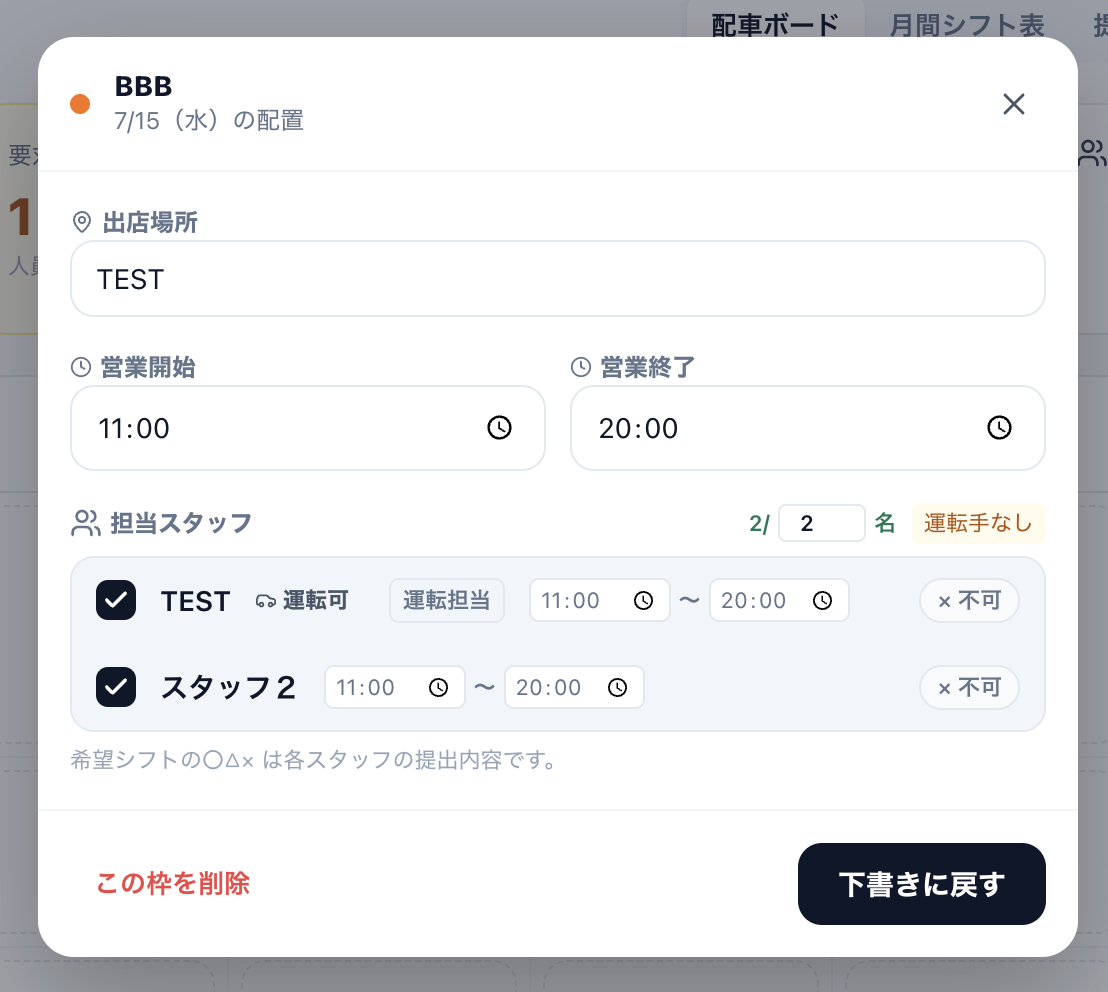
▼ 公開済みシフトの変更時
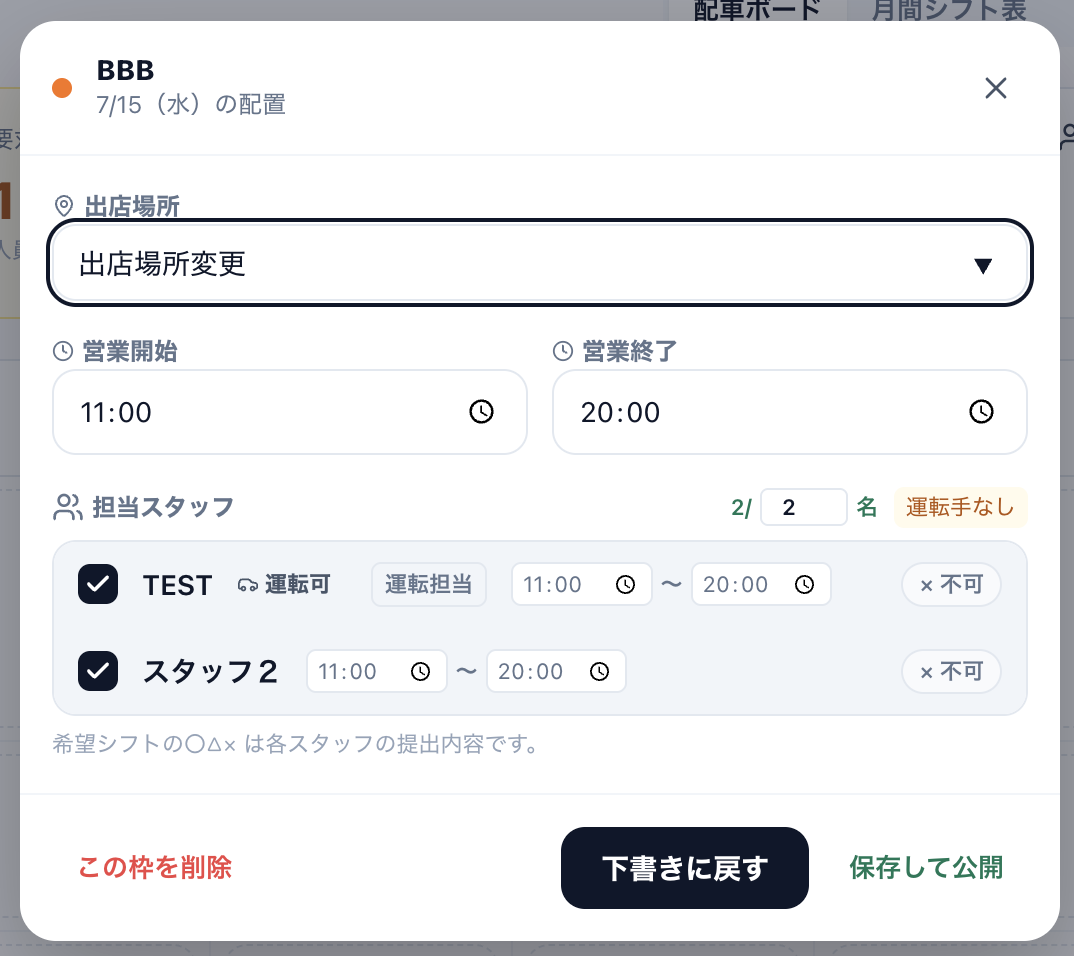
一度公開した後でも、内容を直したい場合は該当のシフトを選択し、変更後に「下書きに戻す」を押せば非公開の状態に戻せます(この間、スタッフの画面からは一時的に見えなくなります)。修正が終わったら、再度「公開する」を押してください。
保存・削除
シフト枠の内容を確定するには「下書き保存」もしくは「保存して公開」を押します。その枠自体が不要になった場合は「この枠を削除」から削除できます(削除前に確認が表示されます)。
補足:
- 月間シフト表・提出状況モードのどちらからも同じ編集モーダルを開けます。
- 公開したシフトは月間シフト表にも反映されます。
この情報は役に立ちましたか?